 Emir Bardakçı
A todos nos ha pasado: volver de vacaciones o de hacer fotos al atardecer con docenas de fotos increíbles, pero la iluminación en cada una de ellas está ligeramente apagada. Editar cada una por separado es una pesadilla que le quita la diversión a la fotografía.
Afortunadamente, Xiaomi HyperOS 3 aborda por fin este problema con una importante actualización de la calidad de vida de la aplicación Galería. Esto es posible gracias a la introducción de la edición de fotos por lotes, que permite a los usuarios aplicar modificaciones a partir de una imagen y aplicarlas instantáneamente a otras imágenes.
TL;DR
- Nueva función: Xiaomi HyperOS 3 añade una función llamada «Edición de fotos por lotes» o ediciones de copiar y pegar
- Cómo funciona: Edita una foto, copia los «puntos de edición» y pégalos en un conjunto de fotos elegido.
- Lo mejor para: Lo mejor para crear un ambiente uniforme en álbumes de viajes, puestas de sol y retratos.
- Disponibilidad: Acaba de lanzarse con la nueva actualización menor HyperOS 3.
¿Por qué necesitas la edición por lotes?
Si alguna vez has trabajado con Adobe Lightroom, entonces entiendes la importancia de los «Ajustes preestablecidos» para conseguir una estética uniforme en Instagram. Xiaomi HyperOS 3 integra básicamente la misma funcionalidad en tu dispositivo móvil.
Tanto si se trata de una serie de retratos en los que los tonos de piel requieren un ligero calentamiento como de una serie de paisajes en los que es necesario aumentar el contraste, esta función garantizará la coherencia. Ya no tendrás que acordarte de ajustar la saturación a +15 en la imagen anterior.

¿Cómo utilizar la edición por lotes en la Galería Xiaomi?
¿Listo para acelerar el ritmo de tu flujo de trabajo? Esta función es fácil de usar, y hace que las funciones complejas estén a un simple toque de distancia.
Requisitos previos: Debes estar ejecutando la última versión de la GaleríaXiaomi HyperOS 3 y la aplicación del editor de la Galería. El nuevo editor se desplegó a través de una actualización del servidor. Puede que no consigas la función aunque actualices tus aplicaciones.
Guía paso a paso:
-
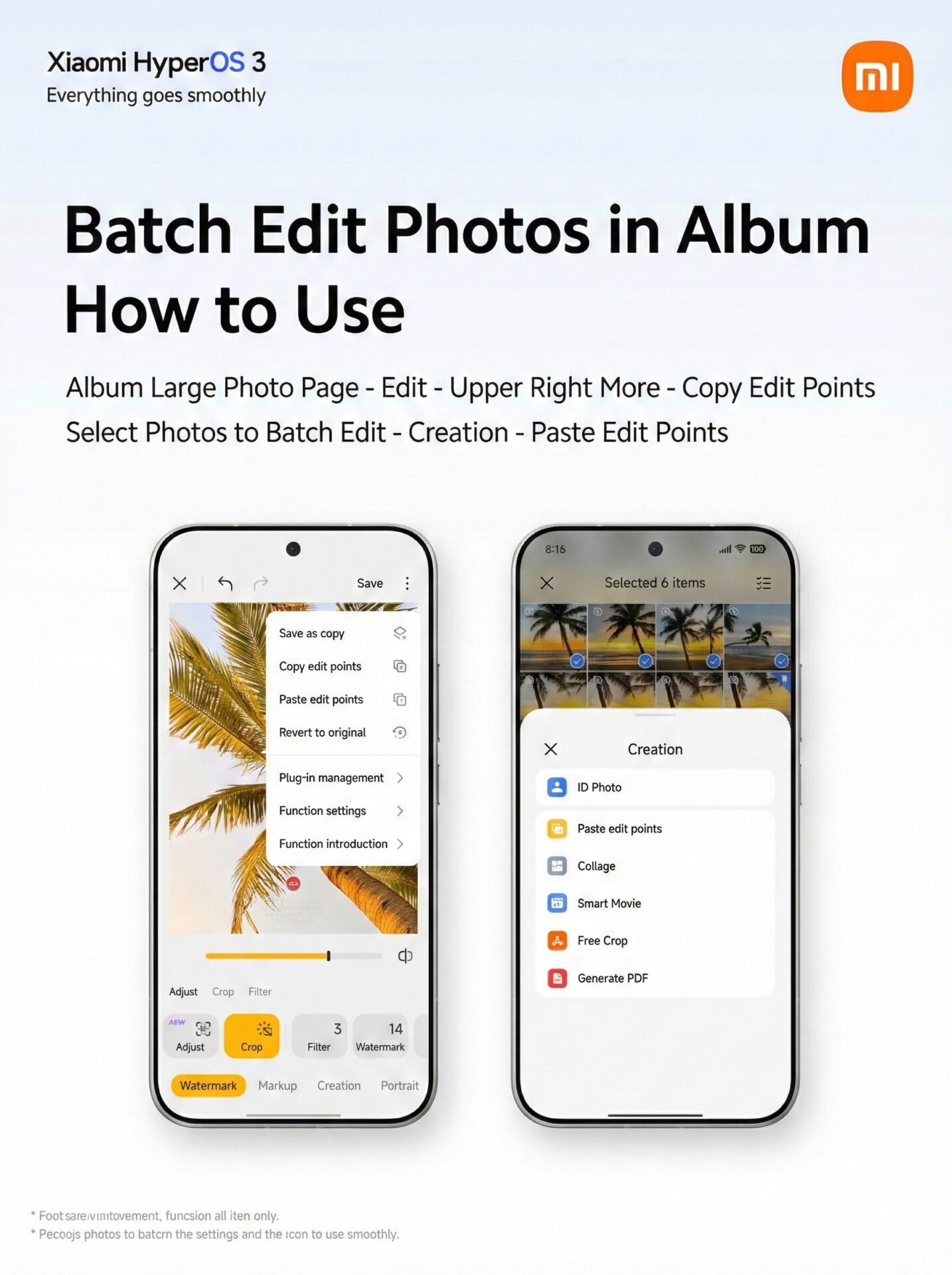
Perfecciona tu primera foto: Abre tu Galería, selecciona una foto y entra en el Modo Edición. Ajusta la iluminación, los filtros y la gradación de color hasta que estés satisfecho con el aspecto.
-
Copia la magia: Mientras aún estás en la pantalla de edición, toca «Más» (menú de tres puntos) en la esquina superior derecha. Selecciona «Copiar puntos de edición».
-
Selecciona tus objetivos: Vuelve a la vista de cuadrícula principal de tu Galería. Pulsa prolongadamente para seleccionar todas las demás fotos a las que quieras aplicar este aspecto.
-
Pega y aplica: Una vez seleccionadas, busca el menú «Creatividad» u opciones en la parte inferior. Pulsa «Pegar puntos de edición».
Nota: El procesado se realiza localmente en tu dispositivo. Si seleccionas un número masivo de fotos de alta resolución (como archivos RAW de 50 MP), el procesamiento del lote puede tardar unos segundos.
¿Cuándo es útil?
En nuestras pruebas, hemos encontrado tres situaciones concretas en las que esta función es un salvavidas:
- Fotografía de la Hora Dorada: La luz cambia rápidamente durante las puestas de sol. Una vez que hayas fijado el balance de blancos para una toma, aplicarlo a toda la serie mantiene los colores precisos.
- Fotografía de eventos: Si fotografías un cumpleaños o una boda en interiores, las condiciones de iluminación suelen ser estáticas. Una edición arregla todo el álbum.
- Coherencia visual: Para los creadores de contenidos, mantener un «grado de color» específico en diferentes publicaciones es clave para la marca.